
मोबाइल फोन उपयोगकर्ता को “Weak Signals”, “Network Error” and “Network Not Available” जैसी समस्या सबसे ज्यादा होती है। ज्यादातर ये error तब आता है जब आप इंटरनेट से ऑनलाइन कॉल करते हैं। आप कुछ easy tricks अपनाकर इस network problem को कुछ ही सेकंड में हल कर सकते हैं। इस पोस्ट में, मैं आपको स्मार्टफोन, मोबाइल फोन की नेटवर्क समस्या का समाधान करने के लिए 10 best tips and tricks बता रहा हूं। मुझे यकीन है कि ये ट्रिक्स mobile signal problem को solve करने में आपकी मदद करेंगे आऊर आपको मोबाइल नेटवर्क की समस्या से छुटकारा दिला देंगे।
मोबाइल कितना भी बेस्ट हो लेकिन उसमें जब network problem आती है या 2G, 3G की जगह 4G और 5G होने पर भी नेट नहीं चलता तो फेकने का मन करता है। कई बार जरूरी काम या टाइम कम होने पर network error आता है तो सभी के साथ यहीं होता है।
आज के इस पोस्ट में आपको इस प्रॉब्लम का solution मिलने वाला है, ये ट्रिक्स iOS, iPad, iPhone, Windows phone, Apple and Android mobile users सभी के लिए काम करेंगी, कोई भी मोबाइल यूजर इन टिप्स का इस्तमाल कर सकता है।
- Mobile Phone में Internet Data Save करने की 10 जबरदस्त Tips
- Mobile Phone में High Internet Speed नहीं मिलने की 10 बड़ी वजह
मोबाइल में नेटवर्क समस्या के कई कारण होते हैं जैसे आप out of area हो तो network problem आती है। लेकिन जब आप network area में होते हैं या फिर “Mobile Network Error” की समस्या होती है तो ये बुरी बात है तो ऐसे में आप इस नेटवर्क समस्या को हल करने के लिए कुछ विशेष ट्रिक्स अपना सकते हैं।
तो चलिए जानते हैं मोबाइल नेटवर्क समस्या का समाधान कैसे करें? Mobile Networks Problem Solve Kaise Kare?
Android Mobile Network Problem को Solve करने की 10 Best Tips
अगर आपको भी इसी तरह की network problem होती है तो आप मुझे नीचे कमेन्ट करके बताएं, फॉलो करें और अपने मोबाइल की नेटवर्क समस्या जैसे नेटवर्क Network connection error, Signal not found, Slow internet connection जैसी समस्याओं का समाधान कर सकते हैं।
Mobile Network Problem Solution 10 Best Tips:
Trick #1. Change Network Mode:
अगर आपके अपने android mobile में weak signal की समस्या आ रही है तो आप network mode को 3G से 2G GSM only और 5G से 4G only तक बदल सकते हैं।
इससे आपको मजबूत सिग्नल मिलेगा और 5G, 4G weak signal से ज्यादा बेहतर internet speed मिलेगी। मैंने ये ट्रिक कई बार ट्राई की है, ये हर बार अच्छा काम करती है। इसके लिए आप ये स्टेप्स फॉलो करें।
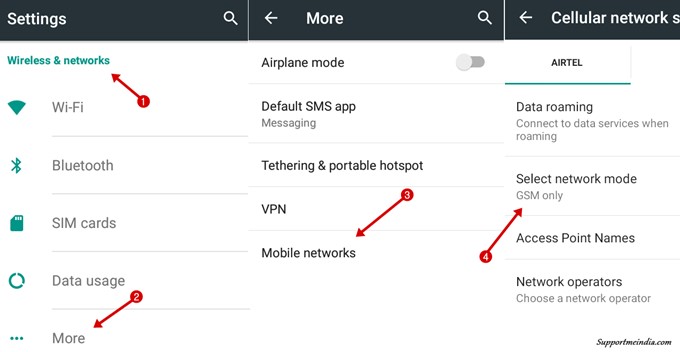
Change Network mode GSM only:
- Go to mobile Settings and open Wireless and Network settings.
- Now tab More then select Mobile Networks.
- Select SIM 1 and SIM 2 which you have problems.
- Tab Select Network Mode and choose GSM only or WCDMA/GSM (2G/3G Auto) and remove WCDMA only (3G only) mode.
Trick #2. Remove Mobile Cover:
कभी-कभी, कई android users अपने mobile security के लिए कुछ ज्यादा ही heavy and tight cover का उपयोग करते हैं। कुछ के तो mobile screen और back cover दोनो होते हैं। हैवी या ज्यादा टाइट कवर से भी network problem होती है।
Network area में रहते हुए तो दिक्कत महसूस नहीं होती लेकिन जैसे ही यूजर कमजोर नेटवर्क एरिया में जाता है तो network problem महसूस होती है।
मेरा मतलब ये नहीं है कि आप इस तरह एक्स्ट्रा कवर का इस्तेमाल नहीं कर सकते। कर सकते हैं लेकिन मोबाइल कवर ज्यादा टाइट न हो या अगर ऐसा है भी तो नेटवर्क प्रॉब्लम होने पर आप इसे हटा सकते हैं।
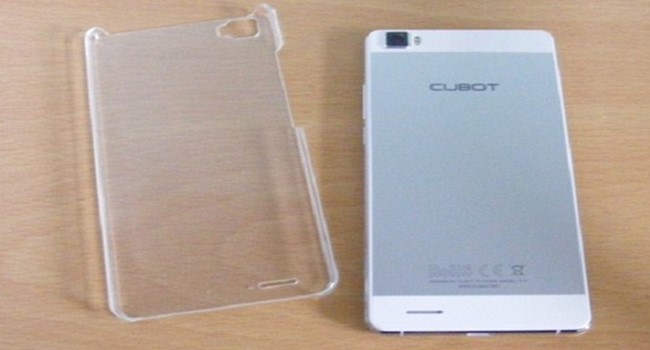
अगर आप भी अपने मोबाइल पर हैवी या टाइट कवर इस्तेमाल करते हैं तो जब भी आपको नेटवर्क प्रॉब्लम हो तो आप कवर हटाने की कोशिश करें। यकीनन आपकी नेटवर्क प्रॉब्लम दूर हो जाएगी। ये भी कमजोर सिग्नल को सुधारने की कारगर ट्रिक है।
Trick #3. Turn On Data Roaming:
अगर आपके एंड्रॉइड फोन में इंटरनेट कनेक्ट नहीं हो रहा है या मोबाइल सिग्नल कमजोर है, नेटवर्क उपलब्ध नहीं है, इंटरनेट कनेक्शन में त्रुटि आ रही है तो आपके मोबाइल की नेटवर्क सेटिंग्स में Data Roaming Option को सक्षम करने से नेटवर्क समस्या ठीक हो जाएगी।
अधिकतर ये विकल्प तब काम करते हैं जब आप यात्रा पर हों यानी roaming area में यात्रा कर रहे हों। यात्रा के समय आप जैसे ही अपने क्षेत्र से आगे निकलोगे तो रोमिंग क्षेत्र शुरू हो जाता है या रोमिंग क्षेत्र में नेटवर्क समस्या होती है जिसके लिए डेटा रोमिंग सुविधा चालू होती है।
ये ट्रिक आपके रोमिंग एरिया में होने पर संभावित नेटवर्क ढूंढने में मदद करेगी।
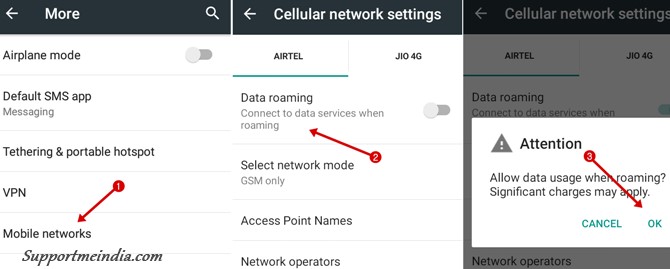
Enable Data Roaming Option:
- Go to Settings and open Wireless and Network.
- Tab on Mobile Network and select Data Roaming.
- Now, Press OK and enable Data Roaming option.
Trick #4. Reinsert Phone Battery and SIM Card:
Mobile me poor network and weak signals problem ko aap phone ki battery and SIM card ko remove kar reinsert kar ke bhi solve kar sakte ho. I sure ye kamyab trick hai or har mobile par work karti hai. Agar aap sochte hai ki battery and sim card remove karne se bhala network problem kaise solve hoti hai to aapko uska bhi reason bta deta hu.
Actually, kei bar mobile me technical issue aa jata hai or uski wajah se mobile users ko network problem hoti hai. Aese me aapke phone battery and SIM Card reinsert karne par ye problem automatically solve ho jati hai or user ko pata bhi nahi hota ki kis method se mere phone ki problem solve huyi hai.
Follow Below Steps:
- Switch off your android mobile.
- Remove the Battery.
- Remove all Sim Card.
- Wait for 2 minutes.
- Reinsert the sim card and phone battery.
- Wait again 2 to 5 minutes.
- Switch on the Smartphone.
Mostly ye problem root mobiles me hoti hai. Iske alawa aap mobile ko reboot karke bhi is problem ko solve kar sakte ho. Yaad rahe switch off karne ke turant bad phone switch on karne se problem solve nahi hogi. Aap 2 to 5 minute wait karoge to hi problem ka solution hoga.
Agar aapke mobile me internet connection error aa raha hai or mobile se battery remove nahi kar sakte to aap 1 to 2 minute ke liye mobile ko switch off kar le uske bad fir se mobile on kare network problem door ho jayegi. Ye trick unke liye hai jinke smartphone me mobile battery ka phone se alag karne ka feature nahi hota.
Trick #5. Automatically Choose Preferred Network:
Manually select preferred network mode enable karne se network problems aati hai. Actually, jab hum weak 3G and 4G network ki range me hote hai or mobile me manually preferred network option active hota hai to android device only 3G, 4G network hi search karta hai or network na milne par ye search chalti rahti hai or network problem hoti hai..
Agar aap “Automatically Choose Preferred Network” feature ko enable kar doge to device 2G network hone par 2G and 3G network hone par 3G search karega or network problem nahi hogi. I suggest you aap humesha automatic wala option hi select rakhe ise na sirf phone ki network problem solve hoti hai balki mobile ki battery bhi jyada time tak chalti hai kyuki isse device system ko bar bar network search nahi karna padta.
Automatically option network settings ka default option hota hai jo automatic strongest network ko connect karta hai or aapko behtar internet speed mil pati hai.
Set Automatically Choose Preferred Network:
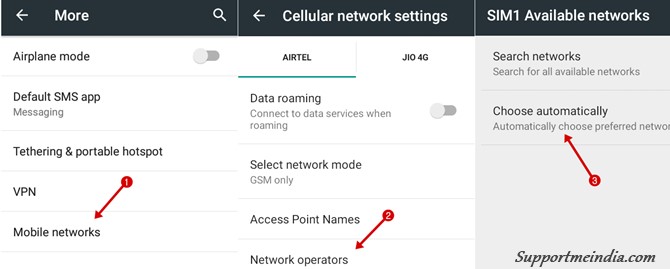
- Go to Wireless and Network settings.
- Click on Mobile Networks.
- Select Network Operators.
- Select Choose Automatically.
- It’s Done.
Trick #6. Install Phone Signal Booster:
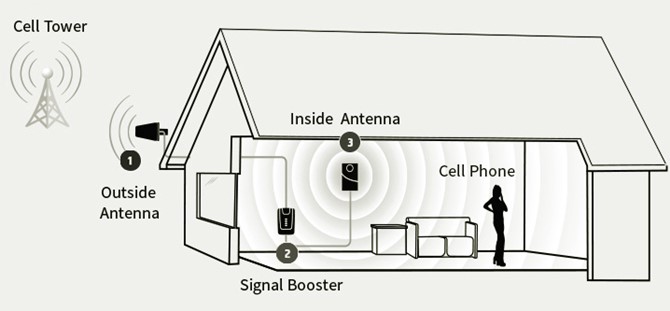
Agar aapka home aese place par hai jaha weak signal problem hai or aapke home me rahne par signal bahut kam aata hai ya bilkul bhi nahi aata or aapko jyadatar no signal found ki problem hoti hai to aap Cell Phone Signal Booster istemal kar sakte hai. Ye device poor network coverage me outdoor ke signal ko bhi easily search kar leta hai.
Signal booster ko aap home, card, office kahi bhi use kar sakte ho. Ye aapke mobile ke sath aapke Desktop Computer, Laptop, Cell Phone etc. sabke liye signal boost kar sakta hai. Ye third party gadget hai or ise repeater bhi kaha kata hai.
Trick #7. Make Phone Call Using WiFi:
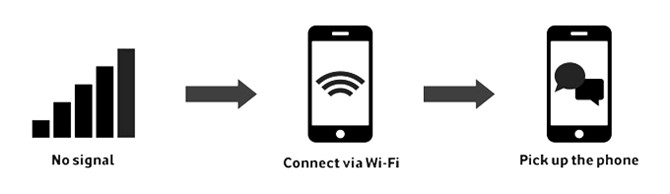
Agar aapko mobile me network problem ho rahi hai or kisi kaam se aapko urgent call karni hai to aap Wi-Fi ke help se call kar sakte hai. Aap ke ghar me Wi Fi router connected hai or aap broadband connection use karte hai to aap WiFi router feature ko turn on kar WiFi se mobile ko connect kar ke easily call kar sakte ho.
WiFi router se aap call karne ke sath message, SMS bhi send kar sakte ho. Iske liye aapko mobile signal ki jarurat nahi padegi. Iske liye bas aapko router ka wifi on kar phone ko isse connect karna hai.
Trick #8. Find Nearest Tower:
Agar aapke mobile me ek bhi signal nahi aa raha hai or baki sab tricks aap follow kar chuke hai to ho sakta hai aap jis place par hai waha mobile network available hi na ho kyuki waha aaspas kisi bhi company ka tower nahi hoga. Aese me aapko nearest tower ka pata kar uski or jana hoga.
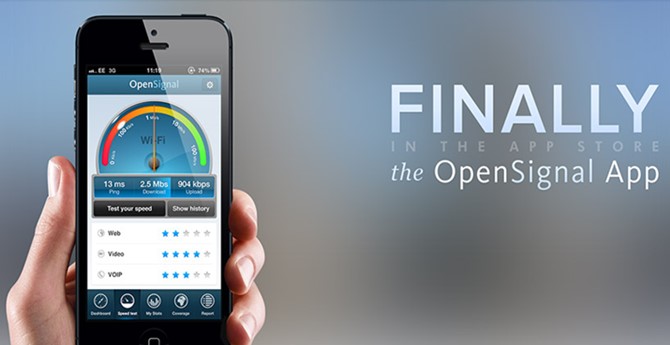
But problem ye hai ki aapko aese time me nearest tower ka pata kaise chalega. So iske liye aap Signal Finder, Finding Cell Towers, Tower Location, Opensignal etc. android apps use kar sakte ho. In me se sabse best app Opensignal hai. Ye mobile application aapki pas ke sabhi tower ka pata lagane ke help karenge or aapke liye helpful sabit honge. Aap easily nearest tower ki location pata kar sakte ho.
Trick #9. Test Mobile Network System Work or Not:
Mobile me signal na milne, internet connection problem hone ki wajah ye bhi ho sakti hai hai aapke mobile ka network system proper work nahi kar raha ho. Iske liye aap Android USSD Code se easily mobile network system ki performance report check kar sakte ho or ye pata laga sakte hai ki network problem kis karan se ho rahi hai.
I hope agar aapke phone me network system issue hoga to is trick se uski problem solve ho jayegi. Pleas do carefully.
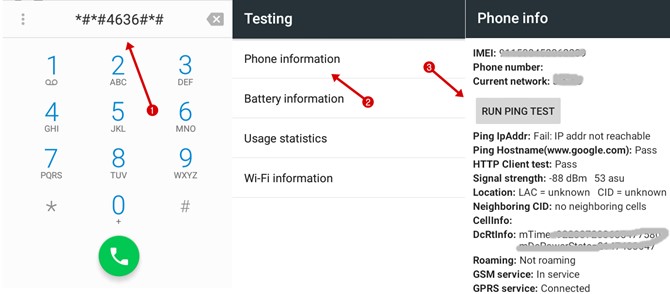
Iske liye aap “*#*#4636#*#*” USSD code use kar sakte ho. Agar aapke radio signal me koi problem hogi to is trick se pata chal jayega.
- Dial *#*#4636#*#* in the Dialer.
- Ab ek testing menu open hoga usme Phone Information option par click kare.
- Ab Run Ping Test par click kare or report check kare.
- Drop down me GSM Auto select kare.
- Scroll down kare or Trnn Off the Radio par click kare.
- Ab apne smartphone ko band kar Restart kare.
Trick #10. Try Factory Reset Your Mobile Phone:
Agar upar btayi gayi koi bhi trick aapke liye kaam nahi kar rahi hai or kisi bhi method se aapke phone ki network problem door nahi ho rahi hai to iska matlab hai ki aapke mobile me koi technical issue hai ya koi software application proper work nahi kar raha hai.
Aese me aapko mobile repairing shop par dikhana hoga but usse pahle aap ye trick try kar sakte hai. Kei bar mobile me technical issue aane par agar mobile ko factory reset kar liya jaye to problem solve ho jati hai. Main is trick ko kei bar try kar chuka hu or mujhe humesha positive results mile hai.
So aap bhi mobile ko factory reset kar sakte hai or ho sakta hai aapki koi most problem solve ho jaye or aapko problems solution ke liye mobile repair shop jane ki jarurat hi na pade.
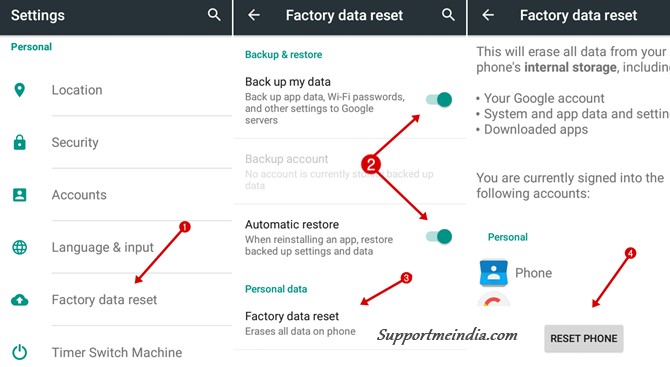
For Android SmartPhone Follow Below Steps:
- First apne jaruri Data, Personal Documents, Photos etc. ka Backup bana le.
- Mobile ki Settings me jaye.
- Factory Data Reset ya Backup and Reset option par click kare.
- Backup My Data and Automatic Restore option ko enable kare.
- Finally, Reset Phone ya Reset Device par click kare.
I’m sure agar yaha btayi gayi koi bhi trick aapke liye work nahi karegi to last factory reset wali trick 99.99% work karegi. So ise try kare or main ummid karta hu ki iske bad aapke mobile me network problem, signal not found ki problem nahi hogi.
Inke alawa bhi aap, Mobile software update karke bhi phone ki network problem theek kar sakte ho. Iske liye aap Mobile Settings >> About Phone Device >> Software Update par jaye or agar available ho to software update kare. Aapke phone me software update mang raha hai or aap kafi time se latest version use nahi karte ho to aapke mobile me network problem hogi or iske liye aapko software update karna hi hoga.
That’s All, Is tarah se aap apne smartphone ki network problem ko solve kar sakte ho. I sure aapko is post me useful and helpful information milegi or yaha btayi gayi tricks me se apni problem ka solution jarur milega or agar nahi bhi milta hai to aap apni problem niche comment box me share kar sakte hai.
Agar aapko aesi hi or jankari chahiye to aap humari ye post padhe.
- Mobile Phone Me Personal Details Ko Safe Rakhne Ki 5 Best Tips
- Smart Phone Kar Sakta Hai Ye 10 Kaam Kya Aap Ne Try Kiya Hai
I hope aapko ye post pasand aayegi agar haa to is post ko social media par apne friends ke sath share jarur kare taki aapki wajah se kisi or ki bhi help ho sake.






Sir plz Meri zong ki sim m signal show NH hory bra dyn Kya krna h
Sir…
Main lenovo k6power phone use karta hoon,jisme dual sim slot hai lekin ek hi slot 4g ka hai,to main jio ka aur Vodafone ka sim use kar raha hoon,sir ek hi sim mein network aa raha hai,jisme hum net chala rahe hain,doosre sim mein nahi aa raha..
Sir koi solution bataye ki doosre sim mein bhi network aa jaaye..plz sir
Data jaldi khatam ho rha h 40 MB /30 second character h sahi krsakte ho
Mera bsnl net nhi kam kar rha hai . Customer care ko 2 din se baat kar rhe hai bol rha hai ki server problem hai . Kya kare.?????
Sir network rahte hue bhi phone ko not reachable batata h lakin thoda phone chalane ke bad call aani suru ho jati h yadi phone ko thodi der rakh du to phone fir not reachable batane lagta h
एक बार फ़ोन को रिसेट कर लो, उसके बाद भी ठीक न हो तो इसका मतलब फ़ोन में हार्डवेयर प्रॉब्लम है
Thanks, Aapne bahut acche se or detail me sikhaya.
Sir mere ghar ke under network bahoot week rahta hai kya signal booster (reapater) sahi rahega
Hello.. Sir mera redmi 4a smart phone hai. Mai jio and airtel sim ka use karta hoo. Wo bhi 4G hai. Meri yeh Samsya hai ki jab mai jio se baat karta hoo to baat cut cut ke aati hai jabki network full hote hai. Recharge bhi rahta hai maine jio sim and mi ka phone 1st August 2017 ko liya tha. Maine slot change karke bhi dekh liya hai. Fir jio nikal kar airtel 4G ki sim me 199 ka Recharge karke try kiya to mere phone me bahut hi kam speed hai jabki maine network search karke 4G airtel set kiya aur LTE. Par speed nahi badi jabki maine yahi sim samsung j2me dali to speed jio jaise chalti thi. Mere phone ko 1saal ho gya hai. Airtel wali sim se baat hoti hai par network chlta hi nahi hai lekin pahle chalta to Wo bhi bilkul slow. Phir maine yahi airtel ki sim other phone jaise jivi mi 5a me dali to unke khanche (slot) bekar ho gaye and unke us slot me sim nahi batati jisme maine apni sim dali thi. Unke phone ko reset karna pada tha jivi phone wale ko kyoki uska kahi par bhi phone nahi lagta tha. Jabki mi5a wala 1st sim hi chalata hai.
Kya kharab ho sakta hai samajh nahi aata mujhe Sir.
Sim ya mobile phone..
Meri post bahut lambi likh dali hai
Reply jarur karna Sir
Aur haa Sir ek baat aur Wo hai ki mere phone me network nahi jabki paas wale ke mobile phone me rahte hai
Maine sab kuch kar ke dekh liya hai jaise ki –
Restart,
Reset
Slot change
Airoplane mod
Sim change,
Etc.
Aap apne phone me koi dusri sim daal kar dekho pata chal jayega problem kisme hai.
sir mera phone mein access point names ka jo option hota hai wo clik nhi ho reha hai please reply APN wala option show nhi kar reha hai
Very helpful post thank you sir
sir,mere mobile per *#*#4636#*#* is used code kyu nahI araha he. Sir plz upay bataiye.
Aapne mobile ka model ke USSD code google me searh karo.
sir I am using jio and idea sim when I on the default mobile data on idea sim than jio sim shows emergency calls only please help sur
आपका मोबाइल 2 sim slot में 4G LTE सपोर्ट नहीं करता है
Sir jab mai voice call Marta hu to mera net kyu band ho jata hai kya setting se koi problem hai kya pls sir mujhe btaiye jaldi….
Sir Mara problem h ki mai 3G Mobil mai aapne ghar mai nahi chla pa raha hu network hi chala ja raha hu kuch idea dejiye Jo mai aapne ghar se net chala saku room mai to Sara network hi chal jata hu.plzz help me …
You are right
Mera saval tha ki mai WordPress par Hindi blog
Banane ja raha hu aur iske liye
Mai godaddy se hosting le raha hoo to usme mujhe do hosting pasand aa raha hai ek 1. WordPress hosting me basic plan Jo ki bahut sasta hai aur 2500/month traffic de raha hai. Dusra 2.
Web hosting options me economy & starter me unlimited bandwidth mil raha lekin ye Linux hosting bata raha hai to mai ye puchhana
Chahta hu ki iska yah Linux ka hosting WordPress par Hindi blog ke lite kam karta hai ki nahi . kya
Linux dusre plan se alag hai mujhe
Ummid hai reply ka
Yes wordpress ke liye linux hosting better hai.
Bahut shukriya jankari ke liye. aap ki di hui jankari se mera problem dur ho gaya. thank you very much bhai
Mera mobile Samsung Galaxy J2 (2015) hai.
Maine *#*#4636#*#* dial kiya
lekin koi menu open nahi hota.
Aapke phone ke liye ye code use karo. http://www.hardreset.info/devices/samsung/samsung-j200f-galaxy-j2/codes/
सर क्या हम अपने किसी पोस्ट में विकिपीडिया का लिंक दे सकते है।
Yes de sakte hai.
Sir aap apne post ka traffic badane ke liye kisi wapsite se promote karate hai ya koi tool use karte hai jisse apka traffic it a zada hai.??
Rahul meri post ko aap jaise friend hi promot karte hai.
bhia me jo comments kiya tha apne uss ko delet kardiya ..agara meri sabal ka jabab apke pass nehi he to app bol bi to sakte the na
Deepak first hume jis insan par bharosha nahi hai usse sawal mat kiya karo second sirf aapka comment nahi hota mai nsabka reply karta hu. Aapko kisi blog par post karte time comment policy follow karni chahiye. Ye nahi hai ki kuch bhi ulta sulta likh kar comment kar diya. Jab tumhe lagta hai ki mere pas aapke sawal ka jawab nahi hai to aapko sawal puchna hi nahi chahiye. Amazing thoughts.
By the way aapka comment galti se delete ho gaya tha kyuki daily bahut se comment aate hai. Second aap sawal usi se puche jis par aapko bharosha ho. Ab tak maine galti ki thi ki aapki bahut sari comment ka jawab diya. So sad.
i soryy bro but plez kya app mujhe bata sakta he wp site pe video upload kareneke liye 10mb limit size bata raha he…. 10 mb se jyada size wala video kaise upload kare…plez batadijiye
Blog funsction.php me ye code add karo.
@ini_set( 'upload_max_size' , '64M' );@ini_set( 'post_max_size', '64M');
@ini_set( 'max_execution_time', '300' );
Blog funsction.php ye option mujhe C panel me kaha milega…
Go to cpanel >> file manager >> public_html >> wp-content >> themes >> choose theme nw you see functions.php file.
Bhai blue heading lagane ke baare me ek article likhiye plsssss
Dey I’am not a designer you can use this link
heading-class{colorLblue}sir mai ek laptop kharidna chahta hu , 20,000 tak ka to konsa laptop achha rahega , please sir batana jara mujhko
Suresh main iske bare me suggest nahi kar sakta. Itna bta sakta hu ki main HP brand use karta hu.
sir muje youtube ka AdSense change karna hai. AdSense se youtube channel kaise remove hoga. agar channel remove ho jaye toh mai new apply kr skta hu
Aap browser me new adsense se log in karo fir youtube monetization option me jao or adsense settings par click kar new adsense ko channel se connect karo.
सर मैं अपने ब्लॉग पर जब भी कोई पोस्ट पब्लिस करता हु तो वो ऑटोमेटिक गूगल सर्च में नहीं आती मुझे मनुवल google Search कंसोल में जाकर Fetch as google के द्वारा अपनी पोस्ट का एड्र्स सबमिट करना पडता है. आप बताये मैं क्या करू जिस से मेरी पोस्ट अपने आप ही google search में आ जाये. भले ही ३ या 4 दिन का टाइम लग जाये. लेकिन अपने आप आ जाये.
बढ़िया पोस्ट लिखो और SEO फ्रेंडली लिखो सर्च में आने में टाइम लगता है तो कुछ टाइम इंतजार किया करो.
Bhai iskke leya leya apkko account bnane parta hai google webmaster mae, wahan par site verify krni hai fer crawl mae ja ke sitemap submit krna hai appne aph apkki site crawl hojayegi bro!
Hello sir, meri site (besthindistatus) blogger par hai…jise me wprdpress par move karna chahta hu…mene WordPress hosting ke liye hostgator account bnaya…or usme
Already domain option me blogger ka domain (besthindistatus.in)enter kiya
WordPress install ho gya par sir admin login url – besthinistatus.in/wp-admin hai..jise type karne par me apni blogger site ke 404 page Par pahuch jata hu…kya karu..help
Aap domain settings me hosting name server add karo. I mean aapko domain ka DNS record add karna hai.
Change kar sakte ho ads band nahi honge.
wordpress setting me membership ka option nahi hai.
General setting me check karo “Anyone can register” ka option hoga agar nahi hai to aap us blog ke admin nahi ho kyuki ye option sirf Administrator ke Dashboard me show hota hai.
wp ke help se ak mobile site kasie banaye….or selfhosted wp pe video uploading karneka file size ka koi limit hota he …?
Check this post WordPress Par Site Kaise Banaye Step By Step Puri Jankari
सर जब मैं अपनी कोई पोस्ट गूगल पर सर्च करता हु तो मेरी पोस्ट के टाइटल के आगे मेरे ब्लोग्ग का टाइटल 2 बार लिखा आ रहा है उसे कैसे सेट करू की ब्लॉग का टाइटल पोस्ट के आगे एक बार ही आये. मेरा ब्लॉग ब्लॉगर पर है
Ye post padho Search Engine Me Blog Title Se Pahle Post Title Kaise Show Kare
Hello sir
mere post ke permalink me /blog/ autometic add ho jata hai aur wo edit bhi nhi hota hai
agar mai koi post likhta hu jaise paisa kaise kamaye to is prakar ho jata hai mysmsrthindi.com/blog/paisa kaisa kmaye ise mai kaise hatau agar nhi hatata hu to koi dikkat hai
Blog ki General setting me jao and “WordPress Address (URL)” or “Site Address (URL)” ke samne example.com type se apne blog ka link set karo.
sir meri website me COMMENT automatic publish ho rahe hai ye kaha se sahi hoga
Blog dashboard >> settings >> discussion par jao or “Before a comment appears” option ke samne dono option ko enable karo.
hello sir
mere site me koi bar bar a a user register ho jata hai jisako mai delet kar deta hu
lekin ye kuch din bad phir register ho jata hai.kya ye hacking hai.
jabki maine user registration ka koi option nahi diya hai.
please sir is ko check karke bata dijiye ki meri site me kya koisecurity issu hai.
Aap blog ki general settings me jao or “Membership” option ke samne wale option ko unselect karo.
Mere blog ki February adsense ki earning mere bank account me kab ayegi 21 february ko ya 21 march ko. kya adsense ki blog ki earning next month bank account me ati hai.
February ki earning 21 march ke bad milegi.
Bhai maine photoscape download kar liya hai lekin photo save karte time kaunsa size select karu ? Aapne jaise kaha tha 700px lekin yeh size nahi show ho raha. Please aap mujhe apne image ka breadth height bataye jaise ki 728×90, 320×250 etc.
Meri image ka size 700×400 hota hai.
Bro aapne admin[at]https://www.supportmeindia.com ki email kaise banaye hai
Check this post Blog Ke Liye Professional Custom Email Address Kaise Banaye
Sir apne bahut achhi jankari di hai. aksar logo ko ye kam network wali problem hoti rahti hai. To iske liye apne bahut badiya tarika bataya hai. Thank you for this precious information.
Bhai Mara Blog webtechnicalsupports.blogspot.in Hain Adsenes Ka Leya Daily Kitna Traffic Chaya Plzz App Mara Blog Ek Baar Open Kar Ka Dhaka Koi Problem Ho To Muja Bataya Plzzz
Daily 500+
सर ब्लॉगर में जब हम अपनी कोई पोस्ट सर्च करते है तो हमारी पोस्ट के टाइटल के आगे हमारे ब्लॉग का टाइटल लिखा आता है उसे कैसे सेट किया जाता है
Ye post padho Search Engine Me Blog Title Se Pahle Post Title Kaise Show Kare
hello bhai kya (blogspot.com ) domain ke sath adsense ke liye apply kiya ja sakta hai, aur agar kiya jaye to kya adsense approve hoga.
Yes agar apake blog ke dashboard me earning ka option enable hai to kar sakte ho.
Ha bhai Option to enable hai to kya me kar sakta hu adsense ke liye apply?
aur ek baat ki meri site aap ek baar chek kare meri site me total 70 post hai, to aap site ko dekhke muje bataye ki kya abhi me apply kar sakta hu.
Agar aapke blog par dally 500 traffic hai to kar sakte ho.
bhai bo sab to me css ki coding se kar lunga mere pass 1 code tha bo theek se work nahi kar tha.
mene socha ko ap ka top menu fixed hai isliye poocha tha
Don’t worry fixed navigation ke liye aap navigation ki CSS coding me position:fixed set kar sakte ho.
1.bhai mujhe fixed navigation ka css code de sakte ho jo apne use kar rakha hai.
2.or mujhe apke font family code de dena
Main Fauna One font-family use karta hu. mere blog ke navigation ki coding aapke blog par work nahi karegi. Har blog ki coding alag hoti hai.
Bro koi esi tip btao jisse blog ka traffic kafi Achchi tarah generate ho I mean organic traffic Jo zadatar google search engine se aye mene aaj apne kuch 70 article publish kiye hain 1 hour under 700 views aye hai jisme se 200 views Google search engine se aye hai or 500 views other social networks se jahan mene sharing kiya hai. .koi golden tips bataye Jo normally aap bhi apne post me use karte hain .???
Iske bare me aap humari SEO wali post padho.
Sir kya template me koi kami hone ke karan ho sakta hai ki post endex na ho.
Yes template SEO friendly nahi hai to problem hogi. Template me add meta tag check karo or exta meta tag ko remove karo.
bhai search console me mera 16 url not found 404 show ho raha hai aur ye sabhi 404 error uski post ki hai jo mera domain pehle use krta tha.
Ise kaise solve karna better hoga search console ke remove url feature se fixed karu ya blogspot ke setting se new post me redirect kar ke fix karu kon sa best option hai.
Aap search console se fix kar do kuch time bad sabhi links google se remove ho jayenge.
hello sir
mera ek blogger par blof tha bad me maine usi name se wordpress par blog banaya
maine blogger wole blog delete kar diya aur google webmaster se bhi delete kar diya
lekin problem ye hai ki dono same name hone ke karan jab bhi google me wordpress blog ko search karta hu to vo pahale aata hai. jabki maine use har jagah se delete kar diya hai.
to mai ise google search se kaise remove karu
Aap new blog ko GWT me submit karo kuch time bad old blog google se delete ho jayega.
sir blog title 2 jagah a rha h ek jagah sabsr top pe aur ek bich me wo bich wala blog title remove karna hai aur search baar bhi 3 jagah a rha h main posts ke niche wala search baar chhod kar sab remove karna hai search bar bhi. layout se nhi ho rhe .. aur maine html se bhi try kiya nhi remove hue kya kare
Blog ki template change karo sari problem solve ho jayegi.
Bhai aap jo blue heading use karte ho wo kaise apne blog me lagau
Coding se.
Hello sir, Maine kuch din phele hi apna blog WordPress par banaya hai or sab kuch sahi ja rha tha Pr aaj achanak vo open nahi ho rha thi Na hi WordPress se mai apne blog me login ho par rha tha fir maine go daddy custmor support me contact kiya jaha se maine hosting or domain purchase kiya hai unko maine apni problem btai to unhone mujse kha ki hmare pas to apki website open ho rhi hai or sab kuch thik hai fir unhone mujse kha ki aap konse se internet provider ka use kr rahe hai maine kha ki mai jio ka use krta hu tb unhone mujse kha ki aap kisi dusre network se internet chalayie or fir apni website open kriye fir maine idea se internet chalaya to meri website open hone lgi, pr ab mera saval ye hai ki mai kai dino se apni website jio ke internet se open kr raha tha usko manage bhi jio se kr raha tha to achanak aaj kya ho gya or mai ab jio ke internet se dusri website bhi open kr raha hu vo to open ho rhi hai pr meri website open nahi ho rahi.
Mai jab bhi apni website ko jio se open krta hu to mujhe ye error aata hai your site can not be reached, DNS server not found.
Please mujhe iska reason batao.
Aapne site ko block kiya hua hai ek bar apne phone ko reset kar fir se net chalao sit open ho jayegi.
Ek question hai ki Maine apne blog me 4 categories add ki hai. Smartphone, Gadget, Camera, TV toh agar main ek new post likhta hoon apple phone ke Baare me toh main usme lable deta hoon (Mobile). aur phir Kuchh dino ke baad ek aur post likhta hoon Samsung Galaxy s8 is Baare me toh us me bhi mujhe mobile label add karna hoga ya kuchh aur suggest me best guideline.
Mobile hi use karo.
bhai mere blog ke home page ka description google se automatic change ho kar koi post se kuch line uthakr show karti hai. mai meta description ko set karta hu kuch din google me sahi description show karta hai fir ….kuch din baad ulte sidhe description show hota hai aisa kyu hota hai bro aur iska solution kya hai mera platform blogger hai
Google keyword ke hisab se description sohw karta hai. Aap manually ise fix nahi kar sakte.
Adsense for Custom Search me lagaye gaye ads ko hum kaise analysis kare ? Uska data mujhe adsense account me nahi found ho raha !
Go to adsense home >> Performance reports >> Common reports >> Products and see CSE reports.
sir mera adsense approve to ho gya tha lekin jab maine blog par ads laga liye uske kuch din baad insufficient conten ki vajah se account disapproved ho kya ab me ads hata du kyonki ads ki jagah par blank blocks dikhayi de rahe hai.
yes ad hata do or blog par achhi post likh kar traffic badhano uske bad fir se apply karo.
Thankyou sir
sir mujhe aapse kuch sawaal or puchne hai
1. agar me aapke blog me guest post share karu to aap use kitne din me publish karoge.
2. sir jab main aapke blogpost me comment karta hu to reply aane par mujhe uski natification kyo nahi milti
1. Next day ya time mil jayega to usi din kar dunga but maine guest posting band kar rakhi hai so unique post honi chahiye.
2. kyuki main notification service use nahi karta.
sir shotmeload aur support me india ke templates same hai …nah
Haa same hai dono genesis framework use karte hai.
JDK Aap matched content add kyu hata di hai, kuch problem hai kya matched content me.
No problem but site ki speed slow hoti hai.
Sir,, Sitemap Re-Submit Karne Se Traffic Me Koi Effect Hota Hain,, I Mean Traffic Down,,
Nahi.
very helpfull post sir
sir word press me seo kaise kare
Yoast plugin use karo.
sir mene uc news me website ke option me apni website ka RSS url ( feeds.feedburner.com/Makehindicom ) likha tha lekin ab bhi uc news me post likhna padta hai .
kya esa koi option hai jisse hamari website ki new post uc news me direct publish ho agar hai to ye kaha se aayega
Aapko post likhne ki jarurat nahi aapki post apne aap index ho jayegi.
Bro blog me kitne keywords add karne chaiye jisse traffic increase ho seo …??
Maximum 2.5%
sir please meri site ek baar check kare ki meine adsense ke adssahi lagaye hai because adsense ki mail aayi hai ki hame aapki site par privacy voilence mila hai. LARGE ADS ABOVETHE FOLD ON MOBILE. ye likha aa raha hai.
Aapne jo post title ke bad 300×250 size ka ads laga rakha hai uski jagah responsive ya link ads use karo.
Sir main apne blog me tittle ka logo kaise lagau
Aur dusra question ye hai ki mere kuchh subscriber unverified hain to unhe email verification ke liye remind kaise karwaun
Blogger layout option me ja kar kar sakte ho. Jo email unverified hai unhe mail send karo.
क्या भाई कोई आप अच्छा सा टेंपलेट रखे हो क्या आप उससे हमारे पास जीमेल कर सकते हो प्लीज भाई कोई फ्री टेंपलेट रखे हो तो प्लीज हमारी gmail पर मेल कर दीजिए और नीचे जो क्रेडिट आता है किसी किसी भी वेबसाइट से हम डाउनलोड करते हैं तो उसका क्रेडिट आ जाता है तो उसे प्लीज रिमूव कर दीजिए अगर आपके पास कोई टेंपलेट हो तो प्लीज जीमेल कर दीजिए और हमें बताइए क्या आप हमें कोई जीवन मेल कर रहे हैं या नहीं
Mere pas aesi koi template nahi hai lekin main iske bare me post kar dunga usme 5-10 acchi template ke bare me btaunga.
SIR +2254****** ESE NUMBER KESE LETE H
Iske bare me aap google me search kar koi post padh lo.
Bhai mera AdSense account approved nahi ho raha hai baar baar copyright content likha aa raha hai jabki mene kuch copy nahi kiya bss google image k ab ap bta sakte hai me kaise thikh karu ye problem 89 post kr chuka hu me apne blogs pr kiase find karu konsi post image copyright hai plz help me bro
Wo message mujhe dikhao.
ye hai bro dekho or apna email bhi send kr dena bro.
Aapke blog par Copyrighted materil hai. Aap jo bhi content copy kiya hai use delete kar do.
Bhai ap kaise pat karu kon kon si post copyright hai 90 post me se plz tell me how to edit this post copy Right material
Amaan blog admin ko pata hota hai ki usne kiski post copy ki hai.
Bhai ager me saari post draft me daal du fir 15 20 post he approved karu fir adsense lgau laga jayega kya bhai ase drft post ko to index nahi karega na
Aapke aesa karne par error 404 ayega so sarifully.
sir koe aisa tips jiss se hum 2-3 min main hazarooe hindi janne wali ke emaills per apni post share karsake aur is google engine aur adsense ko problem be na ho
Iske liye aap paide email service use karo like awevar, mail chip.
Bro Jaise Computer Ke Charome Broswer Me Add To Home Se Kuchh Bhi Desktop par Kar Lete hai, Waise Hi Aisa Tarika Mozila me nahi hai, To Kuchh Upay Hai To bataye
Mozilla me chrome se kam feature hai. Aap btao aapkoa kya dd karna hai uska solution bta dunga.
Sim card show nahi ho raha band ho gaya h help me