किसी भी वेबसाइट के लिए, Google Analytics में खुद के द्वारा देखे गए पृष्ठ (Own Pageviews) को Track करने का कोई फायदा नहीं है। बल्कि इससे साईट ट्रैफिक का अनुमान लगाने में कन्फ्यूजिंग पैदा होती है। इसलिए बेहतर है कि हम अपने स्वयं के views को गूगल एनालिटिक्स से फिल्टर कर लें। आज के इस आर्टिकल में हम आपको इसी के बारे में बताएंगे कि कैसे आप अपने Analytics Account से Internal Traffic (Admin, Preview and Own IP Address इत्यादि) को Filter कर सकते हैं।
Google Analytics में अपने स्वयं के वर्डप्रेस पृष्ठ दृश्य ट्रैक करने से data integrity की समस्या होती है। विशेष रूप से उन वेबसाइटों के लिए, जिनके पास प्रति माह केवल कुछ सौ विज़िटर होते हैं।
इससे वेबसाइट पर आने वाले ट्रैफिक की मात्रा का सही अनुमान लगाना मुश्किल होता है। इस समस्या को ठीक करने के लिए हमें Google Analytics में केवल कुछ फ़िल्टर बनाने की आवश्यकता होगी।
तो आइए जानते हैं Google analytics में WordPress Preview Traffic, wp-admin, स्वयं के IP Addresses IPv4 और IPv6 को Block, Exclude, Remove या Filter कैसे करें?
Google Analytics में स्वयं के Pageviews को Filter कैसे करें?
गूगल एनालिटिक्स से इंटरनल ट्रैफिक को इंटर करने के लिए हमें wp-admin, preview और Home IP address को block करने के लिए filters setup करना होगा।
आप निम्न 3 filters create करके internal traffic को exclude कर सकते हैं।
- Preview filter: WordPress Post, Pages views को फ़िल्टर करने के लिए
- wp-admin: WordPress Admin Pages को फ़िल्टर करने के लिए
- Home IP Address: स्वयं के आईपी एड्रेस को पलटी करने के लिए
आपको यहां पर इन तीनों types of traffic को filter करने के लिए अलग-अलग सेक्शन में step by step with screenshot जानकारी प्रदान कर रहे हैं।
Google Analytics में WordPress Post Preview को Filter ऐसे करे?
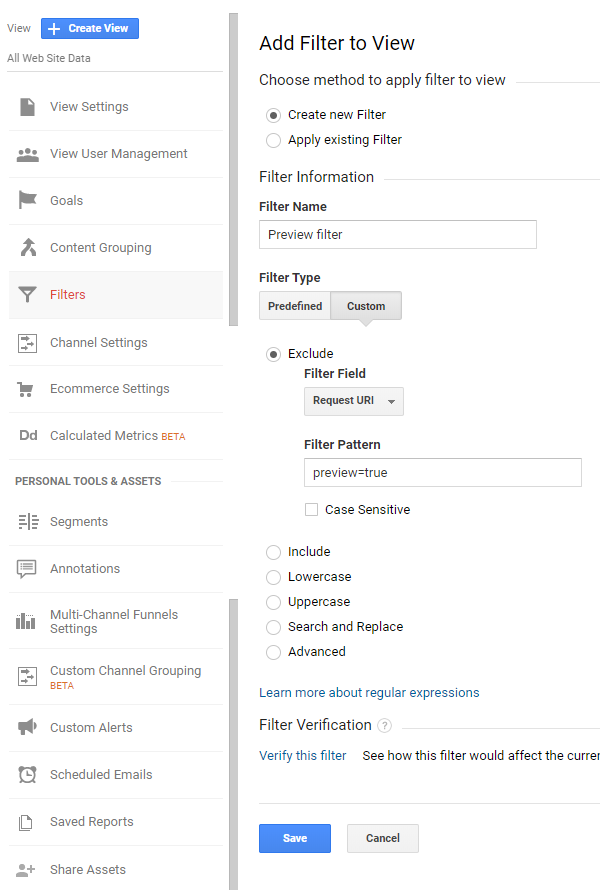
सबसे पहले हम वर्डप्रेस पोस्ट और पेज प्रीव्यू को फिल्टर करने के बारे में जानेंगे। इसके लिए आप निम्न तरीके से analytics filter create करें।
सबसे पहले अपने Analytics dashboard में जाएं, अब जिस property में filter create करना है वह सेलेक्ट करें और Admin (with gear icon) पर क्लिक करें।
उसके बाद views (Create View) section में Filter पर क्लिक करे और निम्न स्टेप फॉलो करके फ़िल्टर सेटअप करे।
- उसके बाद Filter Name टाइप करके Filter type में Custom चुने।
- यहाँ Exclude सेक्शन में Filter Field में Request URI चुने।
- Filter Pattern में “preview=true” लिखे और सेटिंग Save कर दें।
Google Analytics में WordPress Post Preview को Filter ऐसे करे?
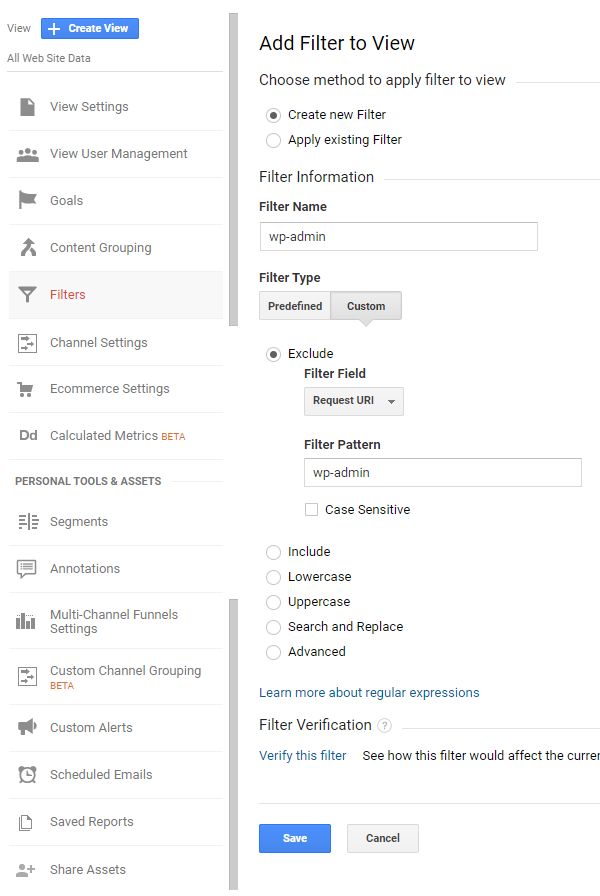
WordPress Post Preview की तरह आप same filter create करके wp-admin यानि logged in users traffic को exclude कर सकते है।
इसके लिए भी आपको same इसी टाइप का फ़िल्टर क्रिएट करना है। इस तरह से,
- Filter Name बॉक्स में नाम टाइप करके Filter type में Custom चुने।
- उसके बाद Exclude सेक्शन में Filter Field में Request URI चुने।
- Filter Pattern में “wp-admin” लिखे और सेटिंग Save कर दें।
Google Analytics में Own IP Address को Filter ऐसे करे?
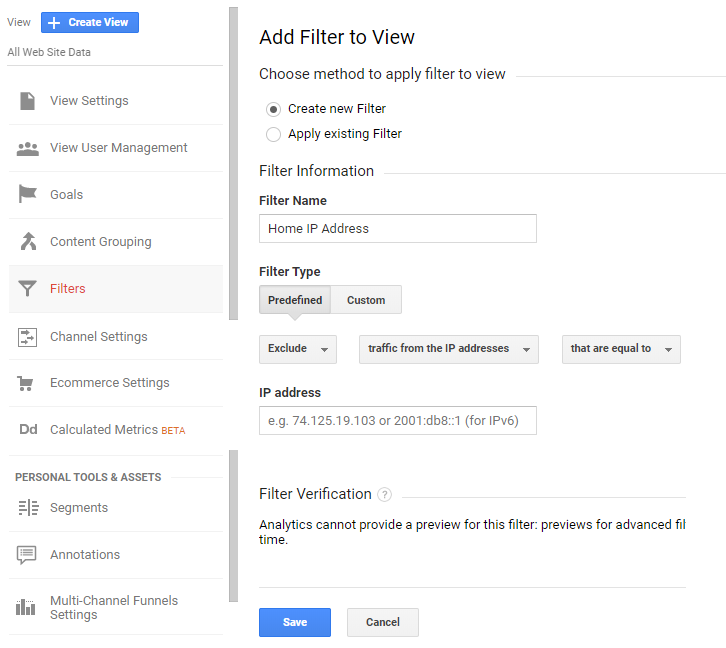
अब हमे एनालिटिक्स में अपने IP Addresses को exclude करने के लिए फ़िल्टर बनाना है जो की पहले वाले filters से थोडा अलग है लेकिन बहुत आसान है।
इसके लिए निम्न स्टेप फॉलो करे।
- Filter Name बॉक्स में नाम टाइप करके Filter type में Predefined चुने।
- उसके बाद Exclude सेक्शन में Filter Field में Request URI चुने।
- Filter Pattern में “wp-admin” लिखे और सेटिंग Save कर दें।
- अब Exclude, traffic from IP Address और that are equal to चुने।
- उसके बाद IP Address Enter करके सेटिंग Save कर देनी है।
इस प्रकार से आप एनालिटिक्स अकाउंट से Own Traffic को Exclude कर सकते है। अब आपके एनालिटिक्स अकाउंट में site traffic performance report में आपके स्वयं के views count नहीं होंगे।
नोट:- अपना खुद का आईपी एड्रेस पता करने के लिए आप गूगल में “What is My IP” लिख कर सर्च करे, आपको आपका IP Address मिल जायेगा। जैसे,
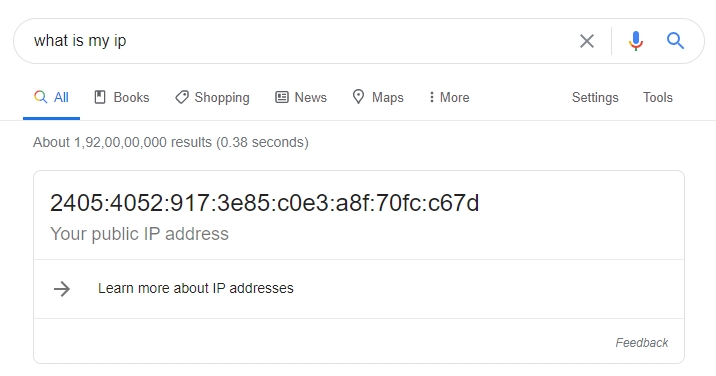
अब आपने filtering complete कर ली है। आप चाहे तो इसी तरह से बाकि दुसरे IP जैसे की spam, bad ip addresses को remove कर सकते है।
आपकी वर्डप्रेस वेबसाइट का अब कोई भी admin page views को ये फ़िल्टर एक्सक्लूड कर देगा ताकि आप data integrity सुनिश्चित कर सकें और डेटा संचालित निर्णय लेने के लिए आपके द्वारा एकत्र किए गए ट्रैफ़िक का मूल्यांकन कर सकें।
ये भी पढ़े,
- DDoS अटैक क्या है और काम कैसे करता है? हिंदी जानकारी
- ब्लॉग बनाने के लिए सबसे अच्छा ब्लॉग्गिंग प्लेटफार्म कौनसा है और क्यूँ?
अगर आपको ये जानकारी अच्छी लगे तो इसे दुसरे ब्लॉगर के साथ शेयर जरुर करे।