Oh! aap DigitalOcean se VPS server lena chahate hai, agar haa to ye post aapke liye hi hai. Is post me main DO se cloud hosting service buy karne ki jankari step by step share kar raha hu. Sath hi agar aap is guide ko follow kar hosting buy karoge to $10 credit kama kar DigitalOcean se 2 Month Free Hosting purchase kar sakte ho.
Mujhe amazon AWS ke bad DigitalOcean Cloud Hosting sabse best lagti hai or abhi mai abhi sabhi WordPress blogs ko DO Server par hi host kar raha hu. Iski wajah hai iski best and excellent services. Main Digital Ocean ke sath bahut khush hu.
DigitalOcean 99.99% uptime ke sath best virtual private server VPS hosting service provide karta hai. Maine apni pichli post DigitalOcean Cloud Hosting Last 3 Month Review 2026 me iske bare me details se btaya tha.
Agar aapko iske bare me jyada knowledge nahi hai to pahle ye post kar iske bare me achhe se jan le uske bad niche btaye step follow kar hosting buy kare.
DigitalOcean Se 2 Month Free Cloud Hosting Kaise Kharide
Main yaha aapko digitalocean se hosting lene ke sath $10 free credit pane ke bare me bhi btaunga taki aap 2 month free hosting le sako.
Step 1: Get $10 Free Credit
Sabse pahle aap green button par click kar DigitalOcean site par jaye.
(Agar aap is link par click karke site par nahi jaoge to aapko $10 free credit nahi milega.)
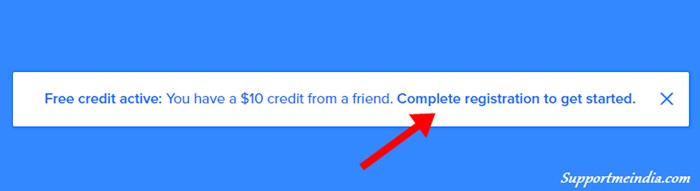
Ab aapke samne Digitalocean ka homepage open hoga or “Free credit activate: You have a $10 credit from a friend, Complete registration to get started.” alert show hoga.
- Complete registration to get started par click kare.
Step 2: Confirm Email
Yaha aap top right side me dekh sakte hai ki aapke account me $10 referral credit add ho chuka hai. Ab aapko DO email address confirm karne ke liye kahega.
- Apne email inbox me jaye or digitalocean ke mail ko open kar usme diye link par click kar email ID verify kare.
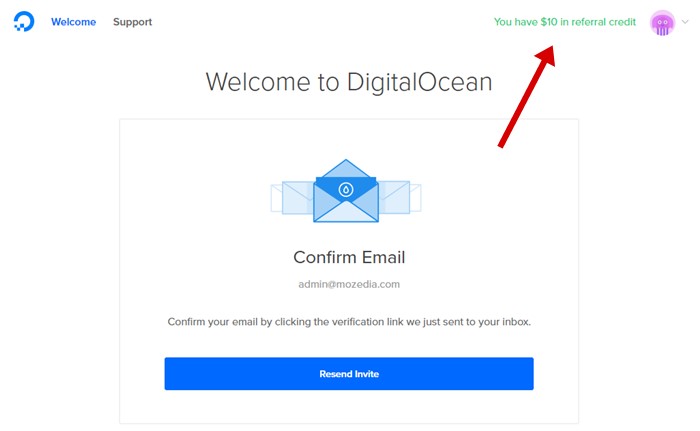
Aapke mail me diye verification link par click karte hi aap fir se Digitalocean site par pahuch jaoge.
Step 3: Add Payment Method
Ab aapko payment method add karni hai. Yaha aapke pas 2 option hai.
- Credit Card: Aap apni bank ka credit card use kar sakte ho.
- Paypal: Aap paypal account ke through payment kar sakte ho.
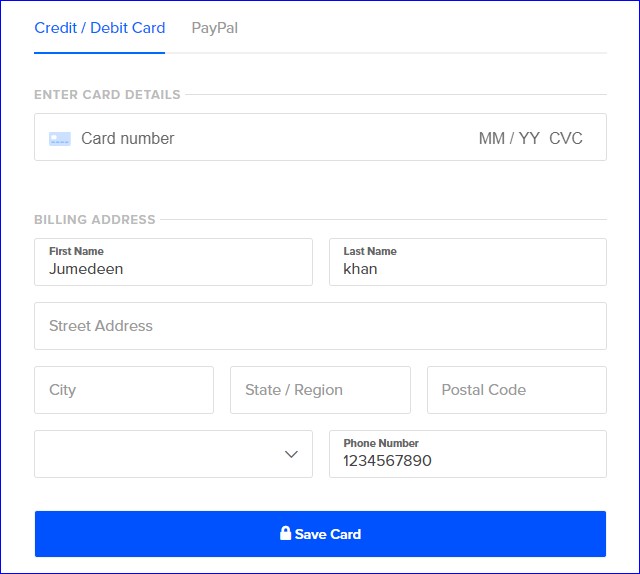
Aapko jo method better lage wo choose kar sakte ho. Credit card add karna hai to upar screen k anusar stps follow kare.
Step 4: Get 2 Month Free Hosting
Payment Method add karne ke bad aap DigitalOcean ke log in dashboard par pahuch jaoge. Ab aapko 2 month free hosting leni hai. Iske liye ye steps follow kare.
- Top right side me apni profile picture ke left side me Create >> Droplets open kare.
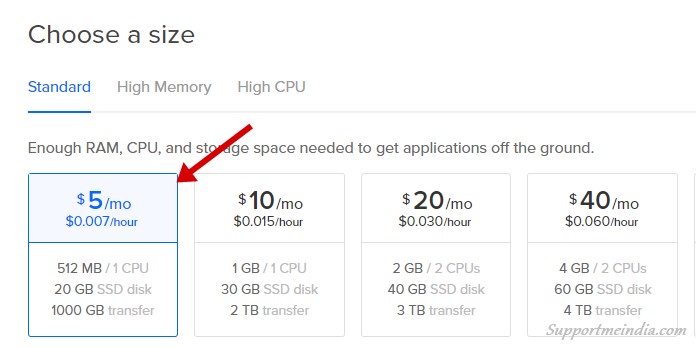
- Choose a size option me $5/mo wala plan select kare.
- Ab baki details set kar droplet create kare.
Droplet 55 second me create ho kar ready ho jayega. Ab aapko digitalocean se 2 month ki free hosting mil chuki hai. Is tarah se aap $10 credit pa kar DO se 2 month ki free hosting buy kar sakte ho.
Agar aap One click apps method se WordPress install karte ho to aapko $10 per month wala plan choose karna hoga jisme aapko ek month free hosting milegi. But starting ke liye 5 dollar wala plan better hai jisme aapko 512 MB Memory, 1 CPU, 20GB SSD Disk, 1GB Data Transfer milta hai.
Hosting lene ke bad aapko bhi ek referral lin milega aap use promote kar or credit kama sakte ho. Agar aapko per month minimum $10 bhi milega to aapko hosting ke liye pay nahi karna padega.
- DigitalOcean Server Par Droplet Kaise Create Kare
- DigitalOcean Cloud Hosting Par WordPress Install Kaise Kare
Agar aapko ye jankari achhi lage to ise social media par share jarur kare taki koi or bhi free hosting buy kar sake.