
YouTube सबसे बड़ी विडियो साईट है जिस पर आप भी विडियो अपलोड करते होंगे, अगर आप अपनी YouTube videos को अपने दुसरे चैनल पर ट्रांसफर करना चाहते है तो इस पोस्ट में मैं यही बताने वाला हु की आप अपने यूट्यूब videos को अन्य किसी चैनल पर ट्रांसफर कैसे कर सकते हैं ऐसा करने के लिए आपको ज्यादा मेहनत करने की जरुरत नहीं है आप इस पोस्ट के 3 से 4 स्टेप फॉलो करके आसानी से अपने सभी यूट्यूब चैनल के डाटा और videos को अपने दुसरे चैनल पर ट्रांसफर कर सकते हैं।

YouTube पर आप सभी टाइप की विडियो देख और अपलोड कर सकते है और यहाँ तक की आप बिना पैसे खर्च किये अपनी videos से अच्छे पैसे भी कमा सकते है अगर लोगों को आपकी विडियो अच्छी लगती हैं।
अगर आपने यूट्यूब पर चैनल बनाया है और आपने विडियो भी अपलोड किये है और किसी कारण वश आप अपने किसी दुसरे चैनल पर अपनी YouTube videos को लेना चाहते है तो आप ऐसा कर सकते हैं।
YouTube videos को एक से दूसरे चैनल पर ट्रान्सफर करने की आवश्यकता आपको तब होती है जब आपके पास कोई ब्रांड अकाउंट हो और आप अपनी सभी videos को उस अकाउंट पर सिफ्ट करना चाहो।
- ये भी पढ़े:- यूट्यूब पर खुद को प्रसिद्ध कैसे करें
खैर अगर आप अपनी YouTube videos को अपने दुसरें ब्रांड अकाउंट पर ट्रांसफर करना चाहते है तो आप इस पोस्ट के स्टेप फॉलो करके अपनी videos को अन्य ब्रांड अकाउंट पर ट्रांसफर कर सकते हैं।
YouTube Videos को अपने अन्य चैनल पर ट्रांसफर कैसे करें
आप अपनी videos के साथ साथ इस पोस्ट के स्टेप फॉलो करके अपने यूट्यूब चैनल के सभी डाटा को अपने दुसरें चैनल पर ट्रांसफर कर सकते हैं।
स्टेप 1:
अपनी YouTube videos को दुसरे चैनल पर ट्रांसफर करने के लिए सबसे पहले YouTube.com वेबसाइट पर जाये।
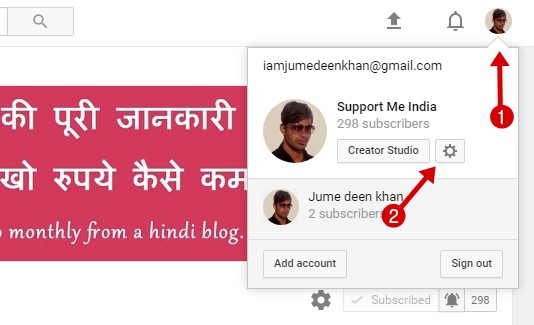
- YouTube होम पेज पर राईट साइड टॉप में अपनी प्रोफाइल फोटो पर क्लिक करें।
- प्रोफाइल फोटो पर क्लिक करने के बाद सेटिंग्स आइकॉन पर क्लिक करें।
स्टेप 2:
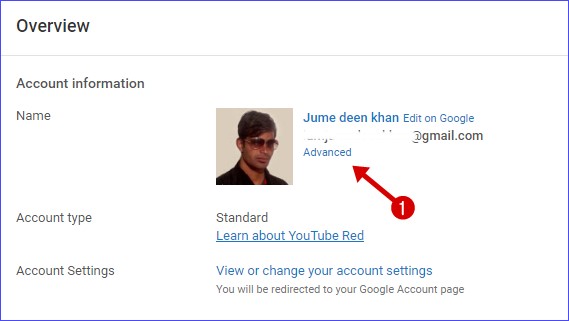
सेटिंग्स आइकॉन पर क्लिक करने पर अकाउंट इनफार्मेशन का पेज ओपन होगा।
- उस पेज में advanced आप्शन पर क्लिक करें।
स्टेप 3:
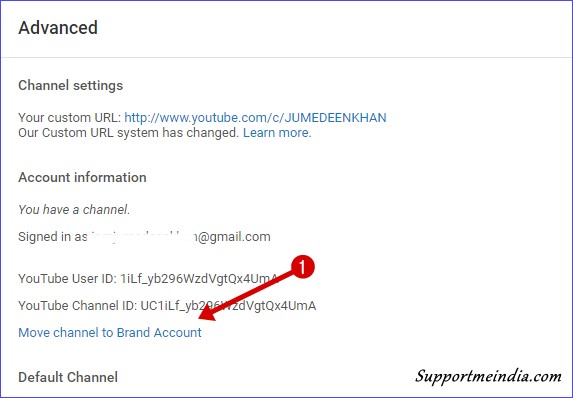
अब advanced सेटिंग पेज ओपन होगा।
- उस पेज में नीचें move channel to brand account आप्शन के लिंक पर क्लिक करें।
स्टेप 4:
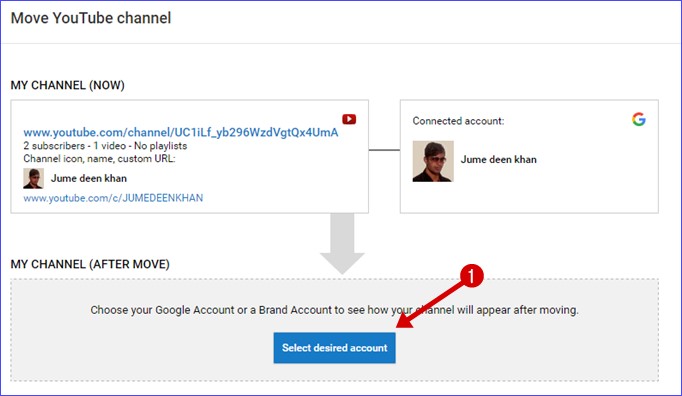
मूव चैनल के लिंक पर क्लिक करने पर गूगल अकाउंट लॉग इन पेज ओपन होगा, उस पेज में google आपसे अपने पासवर्ड कन्फर्म करने के लिए कहेगा। आपके पासवर्ड कन्फर्म करते ही move YouTube channel का पेज ओपन होगा।
- उस पेज में नीचें select desired account बटन पर क्लिक करें।
स्टेप 5:
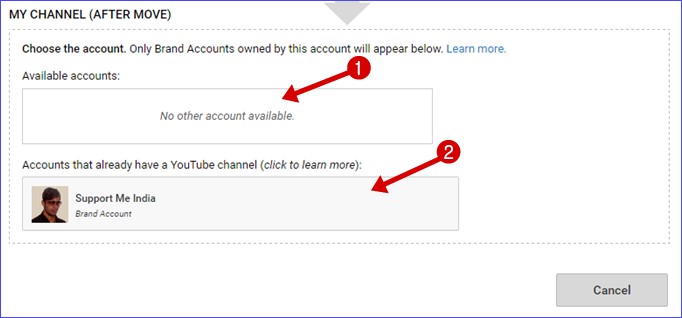
अगले पेज में वो ब्रांड अकाउंट शो होंगे जिन ब्रांड पर पहले YouTube चैनल नहीं बना और जिन पर बना हुआ है, इस पेज में उस अकाउंट या चैनल को सेलेक्ट करे जिस पर आपको अपनी YouTube videos ट्रांसफर करनी हैं।
- channel select करे।
स्टेप 6:
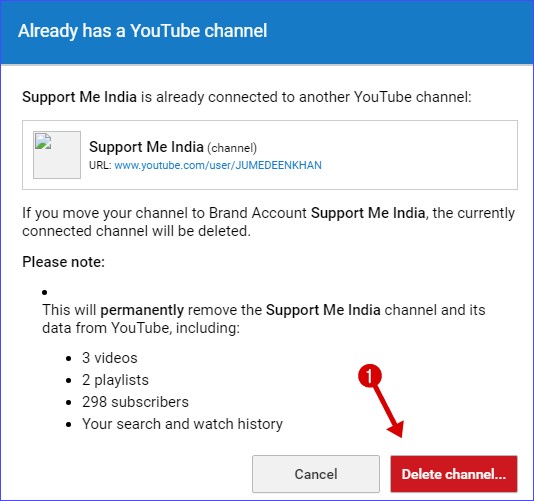
आपके अकाउंट और चैनल सेलेक्ट करने पर एक पॉपअप विंडो ओपन होगी, जिसमे लिखा होगा की आपके चैनल को दुसरें चैनल पर ट्रांसफर करने से आपके पहले वाले चैनल का डाटा और ये चैनल डिलीट हो जायेगा।
- अगर आप सहमत है तो delete channel के लाल बटन पर क्लिक करें।
स्टेप 7:
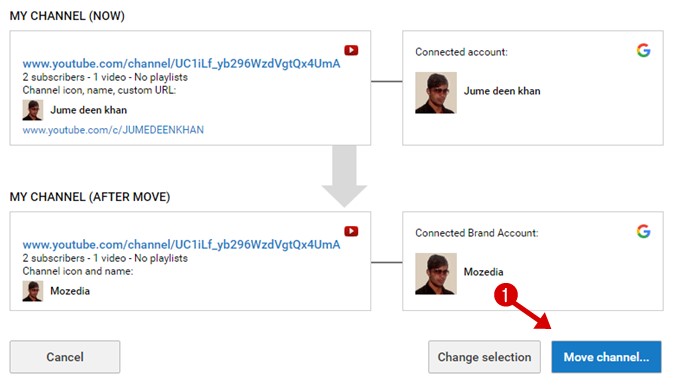
अगले पेज में my channel (new) और my channel (after move) के 2 ऑप्शन्स मिलेंगे।
इन दोनों आप्शन में आपके पुराने चैनल की जानकारी और move करने के बाद कैसा लगेगा के बारे में डिटेल्स से बताया जायेगा, आप सही से कन्फर्म कर ले की आप सही चैनल को सही चैनल पर ट्रांसफर कर रहे है।
- सही से चेक करने के बाद move channel के बटन पर क्लिक करें।
स्टेप 8:
मूव चैनल बटन पर क्लिक करने पर वार्निंग शो होगी की “क्या आप वाकई अपने चैनल को ट्रांसफर और अपडेट करना चाहते हैं” साथ ही ये भी बताया जायेगा की आपके चैनल ट्रांसफर करने पर क्या क्या ट्रांसफर होगा।
- अंत में आपको सब कुछ पता चल गया है अब आप अपने चैनल को दुसरें पर ट्रांसफर करना चाहते है तो move channel बटन पर क्लिक करें।
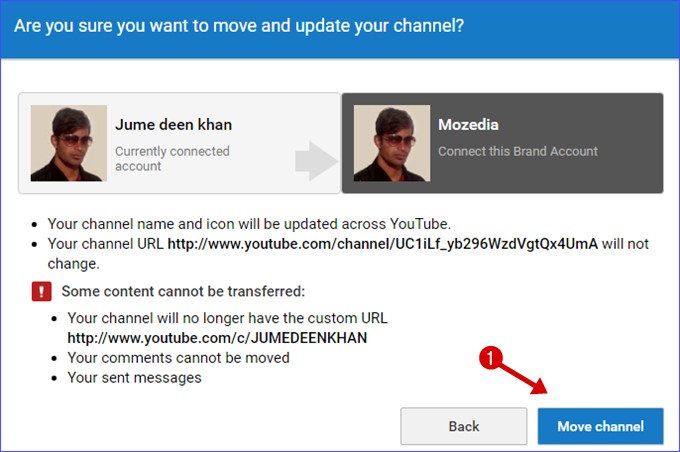
ध्यान दें:- ऐसा करने पर आपके चैनल का कस्टम यूआरएल ट्रांसफर नहीं होगा।
जैसे ही आप move चैनल बटन पर क्लिक करेंगे, उसके बाद वो चैनल ओपन होगा जिस पर आपने अपने पुराने चैनल की videos और डेटा ट्रांसफर किया था, उस चैनल पर आप देखेंगे की आपके पुराने चैनल की YouTube videos ट्रांसफर हो चुकी हैं।
अगर आपके पुराने चैनल की videos ब्रांड अकाउंट के चैनल पर ट्रांसफर नहीं हुई है तो या कोई और दिक्कत है तो आप मुझे कमेंट में बता सकते हैं।
इस तरह आप अपने YouTube videos को अपने दुसरे ब्रांड अकाउंट चैनल पर ट्रांसफर कर सकते हैं अगर आपके पास इसके आलावा यूट्यूब videos को दुसरे चैनल पर ट्रांसफर करने का कोई और तरीका पता है तो कमेंट में उसके स्टेप लिखें।
अगर आप इस पोस्ट के स्टेप फॉलो करके अपने चैनल की videos को अपने नए और ब्रांड अकाउंट पर ट्रांसफर कर पाओ तो मुझे खुशी होगी अगर आप कमेंट में बताएँगे तो।
- ये भी पढ़े:- मोबाइल से YouTube पर Video कैसे अपलोड करें
साथ ही अगर आपको इस पोस्ट की जानकारी अपने लिए हेल्पफुल लगे तो इस पोस्ट को अपने दोस्तों के साथ सोशल मीडिया पर शेयर करें।







Sir mera purana phone chori ho gaya kiya me purane phone wala youtube channel wapas kaise laa sakta hu new phone me please help me
Hello sir, mere paas koi brand account nhi hai… Or mera ek kaafi purana YT channel hai… Unme kucchh videos v pade hue hai…
Mai un sare videos ko apne nye YouTube channel me transfer Krna chahta hu… To kya mai old account se download kr k new wale me upload kr skta hu? Ya koi or way ho to mujhe bataiye plz.
Nice tricks
Sir Jab Hum Google AdSense ka YouTube par form Bharte hain aur submit per click karte hain tum hamein wah ya dikhata hai ki apko 4 se 6 din me pta chal jayega ki approved howa ya nahi to sir iske baad kya karna hai youtube me sir plz steps me bta dijeye
Uske bad aap 4-6 day wait karo. Jab adsense approve ho jayega to aapko iska mail mil jayega.
Sir my khuch steps bta raha hu aap bta dijeye ga sahi hai ya nahi …..
Step1-Adsense Form Submit Hone Ke Baad Hume Phir Se Youtube Ke Homepage Pr Aa Jana Hai Na Sir…
Step2-Account Approved Hone Ke Baad Hume Adsense.com Pr Gmail Se Login Kar Adress Verify Karana Hai na Sir….
Step3-Aur Iske Baad Hume Bank Account Bharna Hai Na Sir Aur Baki Sare Codes Jo Apne Apne Article Me Bataye Hai Sir….
Ye sare steps karne ke baad hamara youtube se adsense link ka kaam pura hojayega na sir agar koyi step chut gaya ho to sir bata dijeyega Sir
Sabhi step sahi hai but youtube bina address verify kiye bhi adsense se connect ho jayega.
Sir mai 18 yrs ka nahi huwa hu to kya adsense mummy ke naam se bna sakta hu
yes bana sakte ho.
Sir maine switcher account se youtube pr dusra channel banaya tha aur ussme ek video upload ki hai aur 201k views hogaye hai to kya mai is pr adsense ke liye apply karo aur kya mera adsense approved ho jayega sir
Yes, achha video hai to jarur ho jayega.
Sir my channel me muje home par ‘This channel doesn’t have any content’ ye error mil rha hai jabki content hai usme. and comment bhi show nahi ho rha hai jinhone abhi abhi kiya hai kya ise approve karna hota hai yadi ha to kaise kare…help me
Subscribe button ke left me setting icon par click kar layout me popular ya recent videos set karo or page refresh karke check karo
Sir YouTube channel kaise banaye
Look here YouTube Channel Kaise Banaye
great post! its helpfull
Bhai jaese mere ek channel ka adsense permantely block hai or usme mere 120 k subscriber haii
un subs ko mai dusre channel m shift kr skta huu kyaa
orr kya mere afsense duvara shuru ho skta haii ???
Koi fayda nahi aapke channel transfer karne ke bad bih us par adsense use nahi kar sakoge.
Sir video tutorial me voice ke liye kon sa tool/device use karna chahiye?
Camtasia.
Mera chanal h par kuch karan se me apni video n channel me upload karna chati hu kese kru
dear jdk bro..Mai aapki blog par ek guest post karna chahta hu YouTube ke metter me kya mai kar sakta hun kya us din Bhi Maine aapse guest post ke liye pucha to aapne direct ignore kar diya ..
Mai janna chahta hu kya abhi aap guest post lene ke mood Me ho ya nhi .
Guest posting ke liye aap mujhe mail send kare.
Hello jume deen bhai kya hum youtube pe Hum do account bana sakte he……….Ha to kese????
Yes bana sakte ho ye post check karo Single Google Account Se Multiple YouTube Channel Kaise Banaye
सर क्या इससे सब्सक्राइबर भी दूसरे चैनल में आ जायेंगे
Jumedeen Bhai mere blog pr kuch old post he jisme kuch nhi likha he 1-2 word likhe honge
To me un posts ko delete kar du ya new post likh kar unhe hi update kar du
Mene suna old hone pr fayda hota he
Sahi kya rahega
1 year old he all post he per Kuch likha nhi un me 1-2 word he
Yes aap post ko update kar or content add kar sakte ho.
Awesome arricle as always
hello sir mai jab se blog me https cloudflare lagaya hu tab se koi bhi post google search me direct nhin aata hain . kya search consol se url delete karke https://example.com submit karu plz help
Yes search console me https ke sath property add kar but http wali property ko delete mat karna. Ise tab delete karna hai jab aapke abhi URL https ke sath index ho jaye.
Hllo jdk m new blog bnaya hu but confused hu ki free ssl use kru ya paid waise paid use karne ki capacity nhi hai lekin abhi dekha to godaddy matra 400 me de rha for new customer or uske baad 4300 next year se kya m ye buy kr lu
Ya cloudfiear ka free hi use kru dono me se kon sa best h
Smi pe kisja ssl laga hua h
Bilkul buy kar sakte ho.
Nyc Post for those guys who don’t know how to move your channel data to another.
Bro Suggest me a good and SEO friendly template beside minima and ribbon.
Both are best but I like self designed template.
Bhai mera YouTube channel search me top par nahi aata hai.Isliye mai agar uska name change karke koi naya or uniqe name rakhu to kya search me aa sakta hai.Aur mujhe thoda YouTube channel ka name kaise change kar sakte hai.batao Bhai.
Yes bilkul kar sakte ho aap google account ka name change karo yootube channel ka name apne aap change ho jayega.
bhai aap ek post likho jisme
free WordPress theme diffrence buy WordPress theme ka fayda aur nukan ka details diya ho
Thanks for suggest me jarur likhunga.
Sir apne mera Email or comments ka Reply Kyo nhi diya please help me 5-6 din Ho gye
Main already sabhi emails ka reply kar chuka hu aapka mail nahi mila.
Bhai agr hum jo channel move kr rhe h uspe jo strike ya community guideline strike ayi hui h vo bhi remove ho jaegi ya vo bhi dusre channel pr chali jaegi
2. Or isse ranking pr koi fark toh nhi padega
1. Strike bhi dusre channel par remove ho jayegi.
2. Yes padega jab aap channel ko dusre channel par transfer karoge to effect jarur padega kyuki apake channel ka custom link transfer nahi hota.