Godaddy par domain ko ek account se dusre (Another) account me trasnfer karne ki jarurat tab padti hai jab hum do alag alag email account se godaddy se domain register kar lete hai. Par kya aapko pata hai ki aap apne sabhi godaddy domain ko ek hi account me transfer kar sakte hai. Yes, is post me hum isi ke bare me bat karenge.

Agar aap godaddy se domain lena chahate hai to aap Godaddy Se Rs99 Me Domain Register Kaise Kare post padh kar godaddy se domain register karne ki puri jankari pata kar sakte ho.
Is article me hum sikhenge ki godaddy par ek account se dusre account me domain transfer kaise karte hai. Isse aapko godaddy par domain manage karne me aasani hogi. Or aapa alag alag email id se kharide gaye domain ko ek hi email id par manage kar sakoge.
Agar aap chaho to godaddy par alag alag email id se godaddy offer se domain buy karke apne main godaddy account par domain trasfer kar sakte ho.
Godaddy Domain Kisi Aur Godaddy Account Par Transfer Kaise Kare
Mai is post me aapko images ke sath simple step bta raha hu jinhe aap aasani se follow kar sakte ho. Or agar fir bhi koi poit samajh na aaye to niche comment me puch sakte ho.
Step 1:
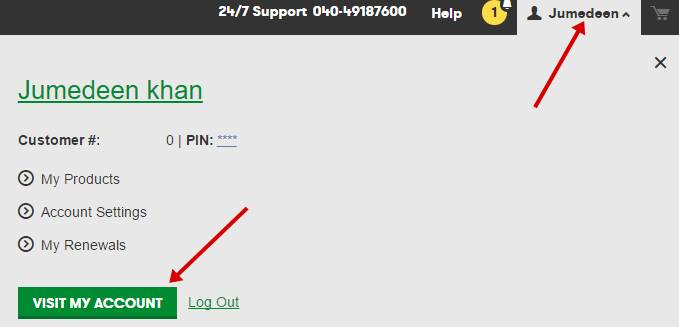
Sabse pahle aap Godaddy site par jaye or apni log in id se log in kare.
- Apne name par click kare.
- Visit My Account par click kare.
Step 2:
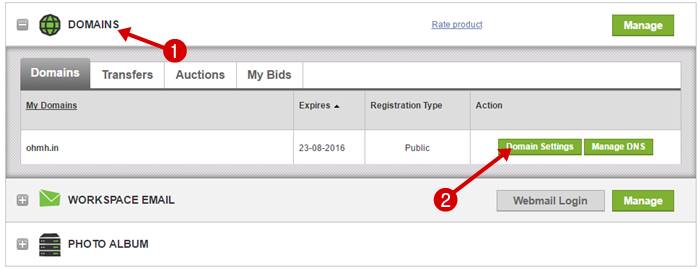
- Domains par click kare.
- Domain settings par click kare.
Step 3:
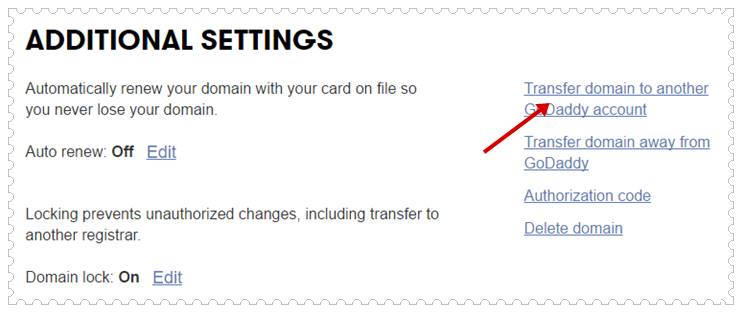
Aab scroll down kijiye or Additional Settings ke “Transfer domain t0o another godaddy account” par click kijiye.
Step 4:
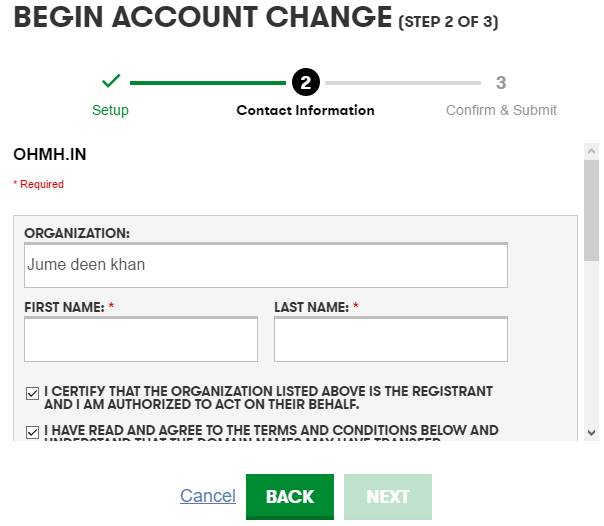
Ab ek popup windows khulegi or agar nahi khule to aap ” Account changes” par click kare.
Yaha par aapko us godaddy account ki account information bharni hai. Jis par aap domain transfer kar rahe ho. Bahut simple step hai. Aap aasani se follow kar sakte ho.
Step 5:
- Aap domain ko kisi or godaddy account par transfer kar rahe ho. So yaha diye terms ache se padh le. Uske bad aapko domain transfer karna hai to yaha tick kare.
- Finish par click kare.
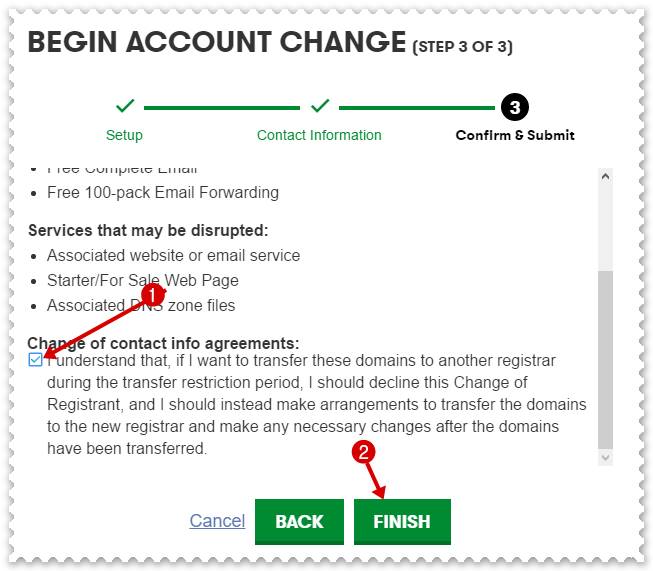
Ab aapko right side me aapke name ke niche “Your rquest has been submitted. Changes may be take a few momwnts to take effect” ka ek message dikhayi dega. Ab aap 1-2 minutes wait kare.
Step 6:
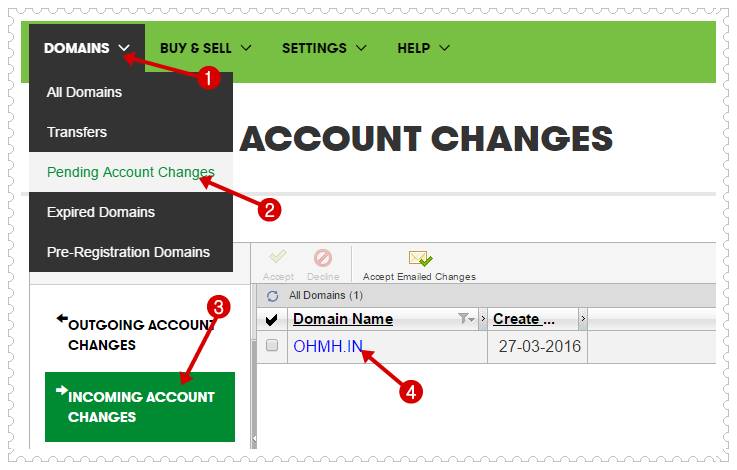
Ab aapko us godaddy account par jana hai. Jis par aapne domain transfer kiya hai or manage domain par jaye.
- Domain par click kare.
- Ab drop down menu me “Pending Account Changes” par click kare.
- Ab “Incoming Account Changes” par click kare.
- Ab yaha aapne jo domain transfer kiya tha us par click kare.
Step 7:
Ab ek pop up page khulega. Usme aap sabhi terms ko ache se padh kar ok par click kare.
- Sabhi terms ko ache se padh kar sabhi par tick kare.
- FInaly OK par clic kare.
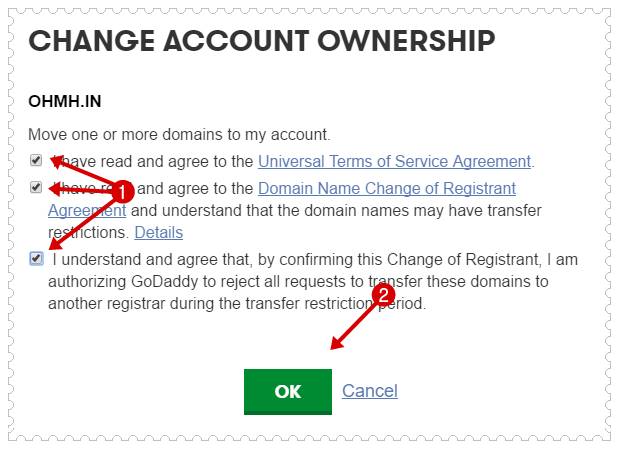
Ab right side me successfully account changes ka message show hoga. Thodi hi der me aap apne godaddy account me dekh sakte hai. Aapka domain transfer ho chuka hoga. Proof ke liye aap apne us account me domain check kar le jisme aapne godaddy domain move kiya hai. Is tarah se aap godaddy domain ko kisi or godaddy account par transfer kar sakte ho.
- Web Hosting Kya Hai Aur Hosting Kaha Se Kaise Kharide – What is Hosting
- Blogspot Blog Ke Liye Custom Domain Name Kyu Jaruri Hota Hai
Agar aapko ye janakri achi lage to ise social media par apne friends ke sath jarur share kare or iske bare me other blogger ko bhi jarur btaye.